
Distribuir a verba
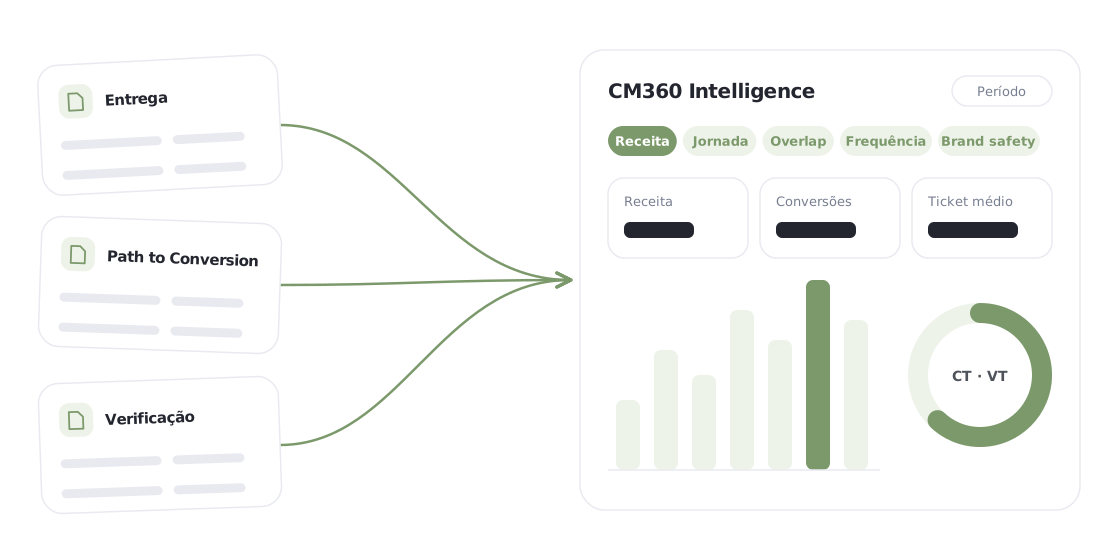
Você vê quais veículos, campanhas e etapas do funil geram receita, incluindo as vendas de quem viu o anúncio sem clicar.
Um dashboard em Power BI que organiza os dados do Campaign Manager 360 para quem planeja e compra mídia decidir onde investir, qual veículo manter, quanto impactar cada pessoa e onde a marca não deve aparecer.
Projeto real, demonstrado com dados fictícios. O dashboard foi desenvolvido para uma necessidade real de trabalho. Para preservar a confidencialidade, anunciante, campanhas, veículos e números mostrados aqui foram substituídos por dados fictícios, com a mesma estrutura de modelo e medidas.
01 · O contexto
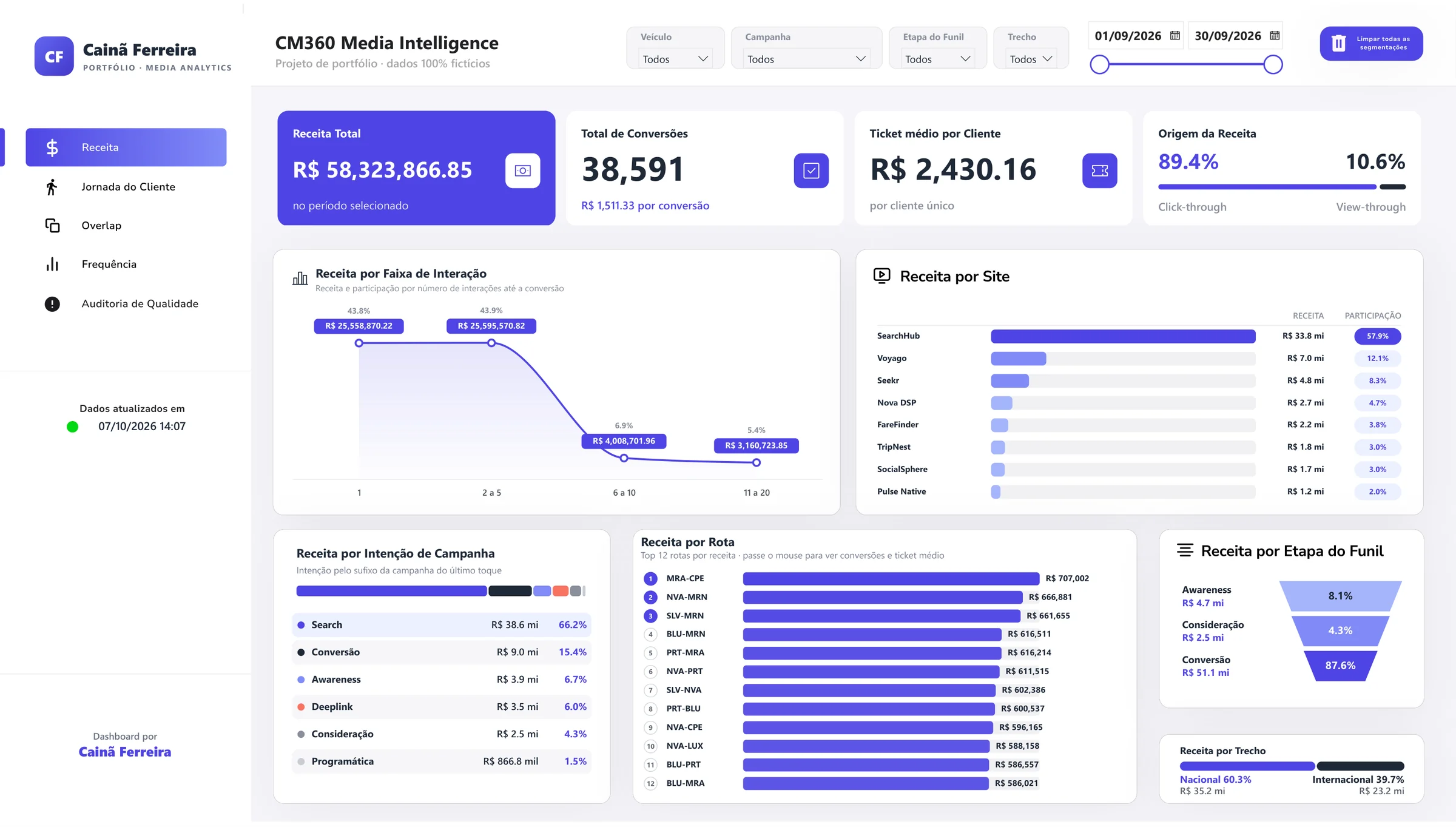
O Campaign Manager 360 (CM360) é o ad server do Google Marketing Platform. Agências e anunciantes usam a plataforma para entregar os anúncios de uma campanha em vários veículos e registrar impressões, cliques e conversões de cada peça.
Cada portal, rede social ou programática reporta os próprios números, com critérios diferentes. O CM360 mede os veículos com a mesma régua. Com as tags Floodlight instaladas no site do cliente, a plataforma liga cada conversão aos anúncios que o usuário viu ou clicou antes de comprar. Ela também registra se o anúncio apareceu na tela, em que tipo de conteúdo rodou e qual caminho o usuário fez até a conversão.
02 · O problema
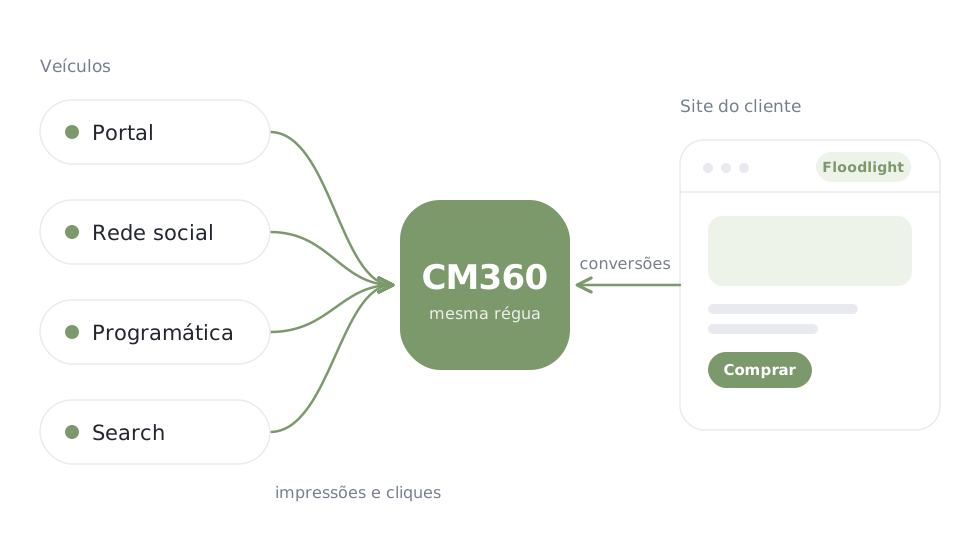
O CM360 guarda esses dados em relatórios separados, cada um com uma estrutura. Para descobrir qual veículo abre as jornadas que geram receita, ou em quais sites a marca rodou ao lado de conteúdo sensível, é preciso cruzar exports à mão.
Na hora de planejar a campanha seguinte, essas respostas costumam faltar, e a verba acaba distribuída pelo histórico ou pelo último clique.
03 · A solução
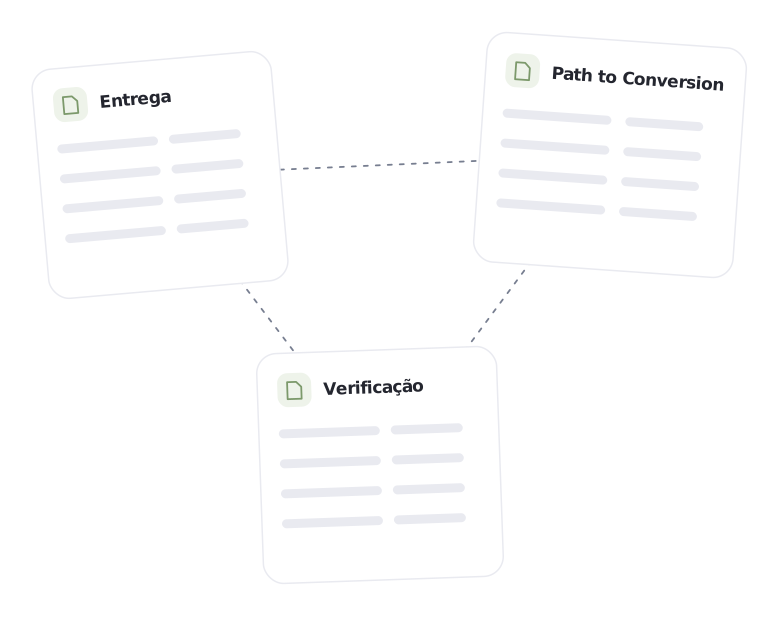
Organizei as leituras em cinco abas, com um filtro de período que vale para todas. Com elas, dá para apoiar quatro tipos de decisão.
Você vê quais veículos, campanhas e etapas do funil geram receita, incluindo as vendas de quem viu o anúncio sem clicar.

Você vê o papel de cada veículo na jornada e evita cortar quem inicia as vendas por ele não aparecer no último clique.

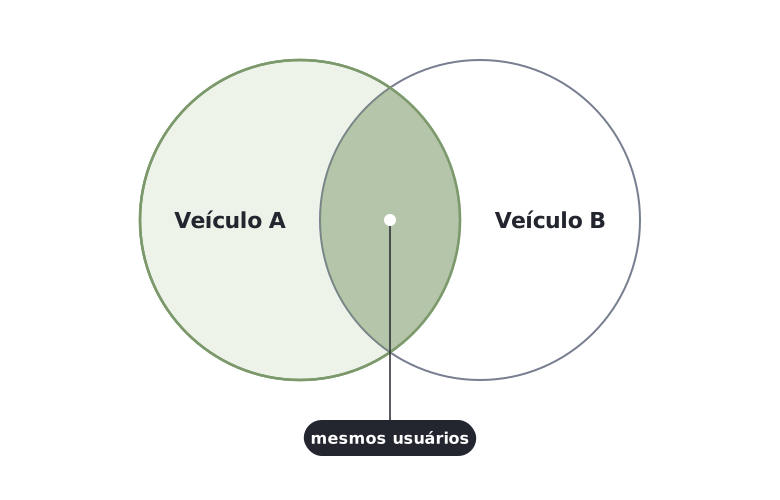
Você identifica campanhas que repetem o anúncio para quem já viu, sem ganho de conversão.

Você encontra sites, apps e categorias de conteúdo sensível e monta as listas para bloquear esses lugares.
04 · O dashboard
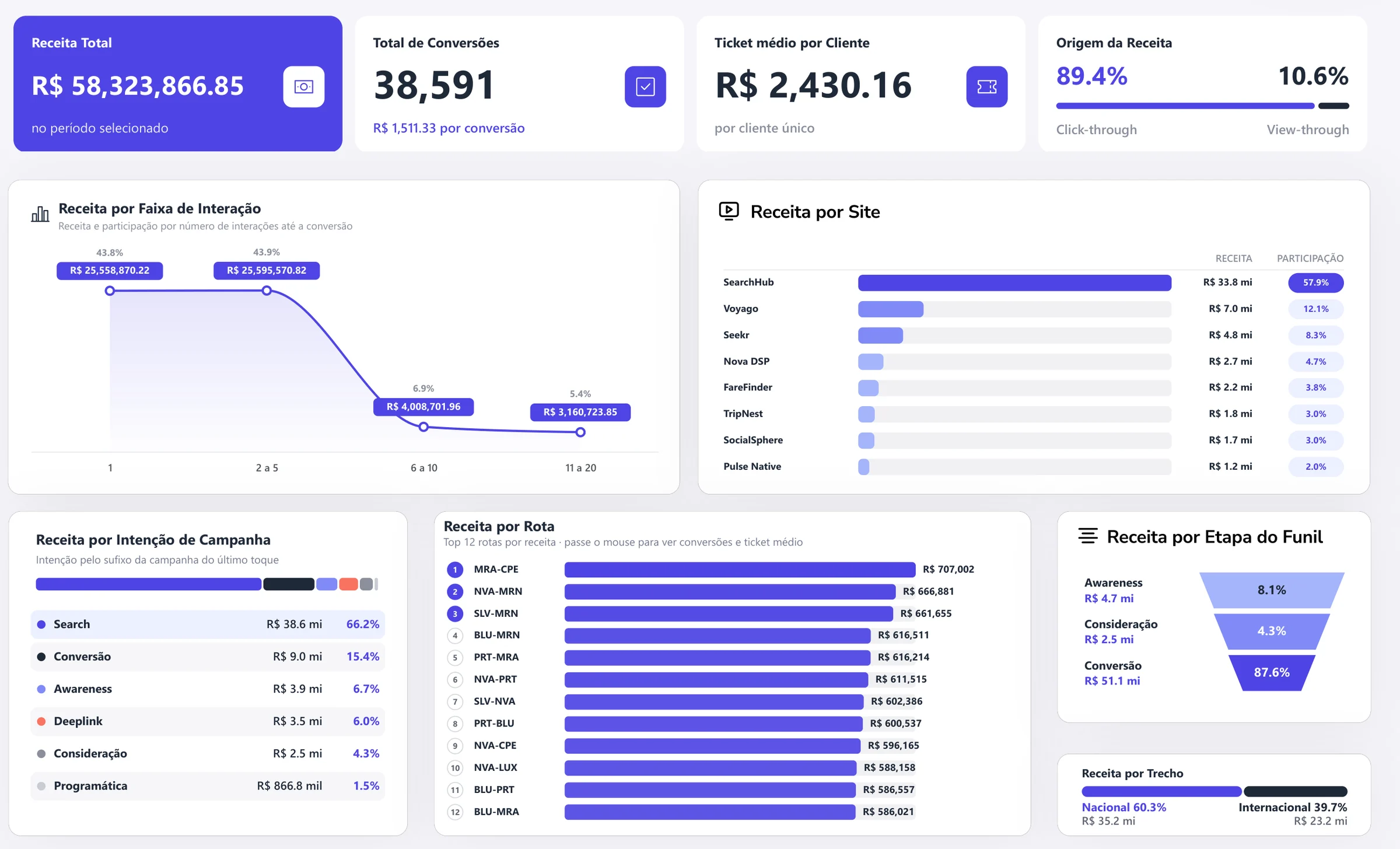
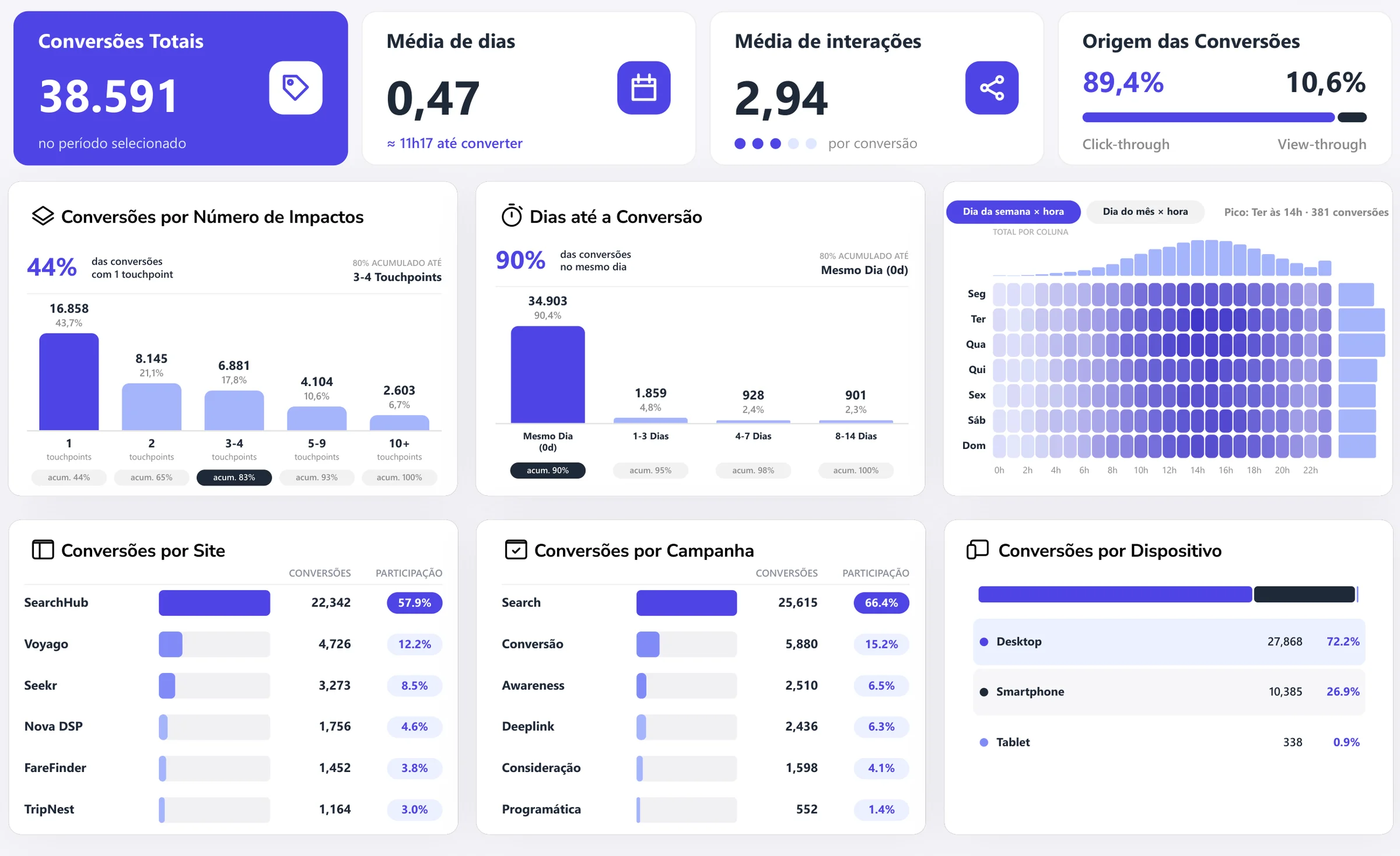
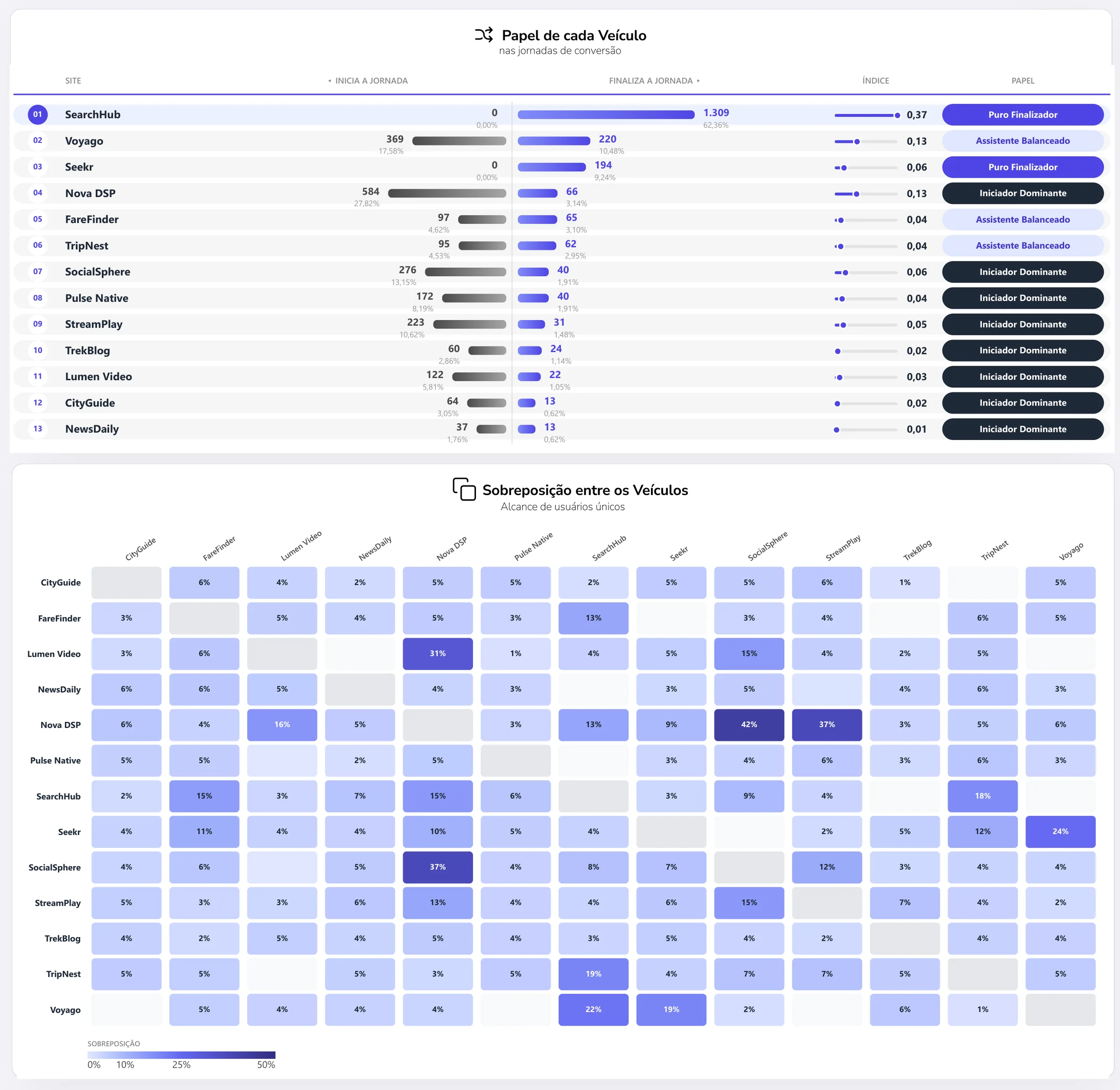
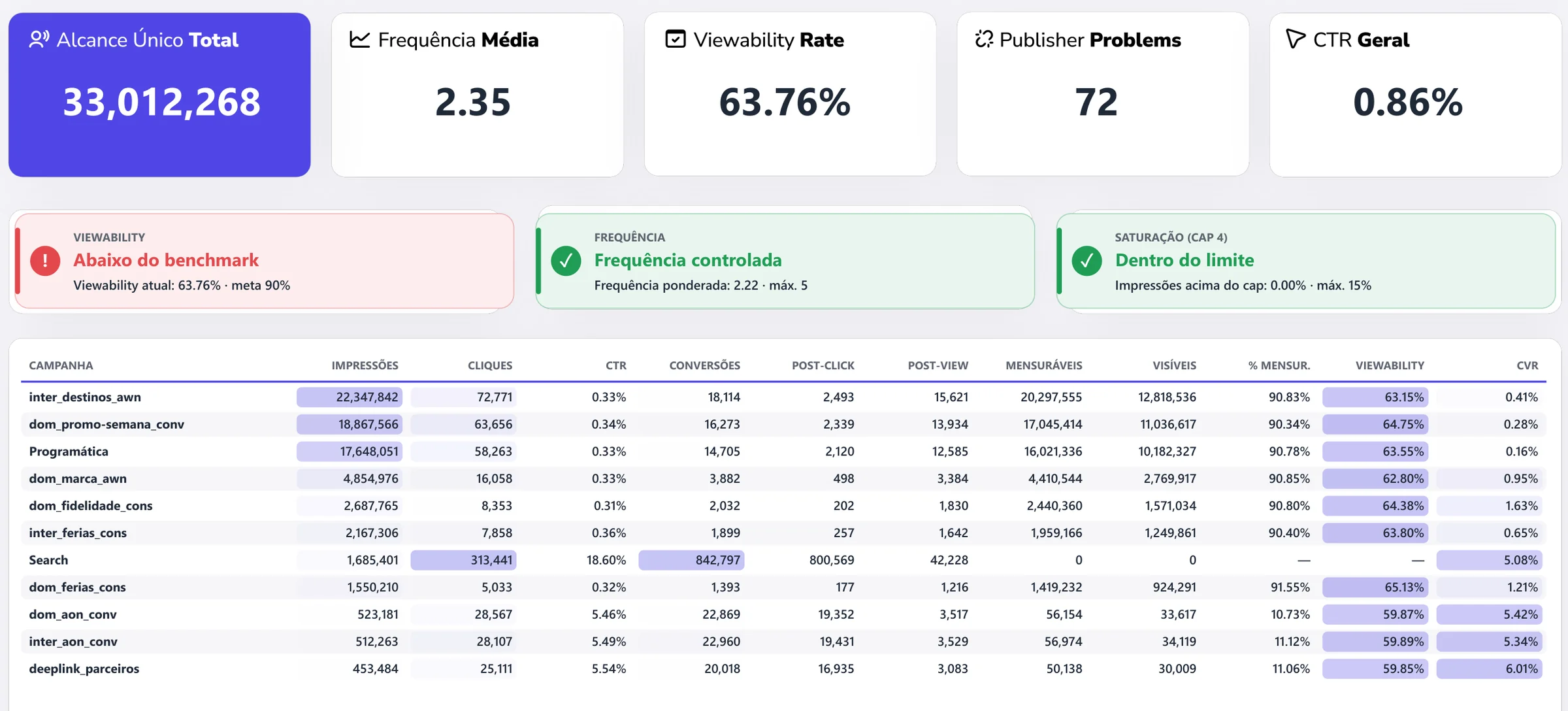
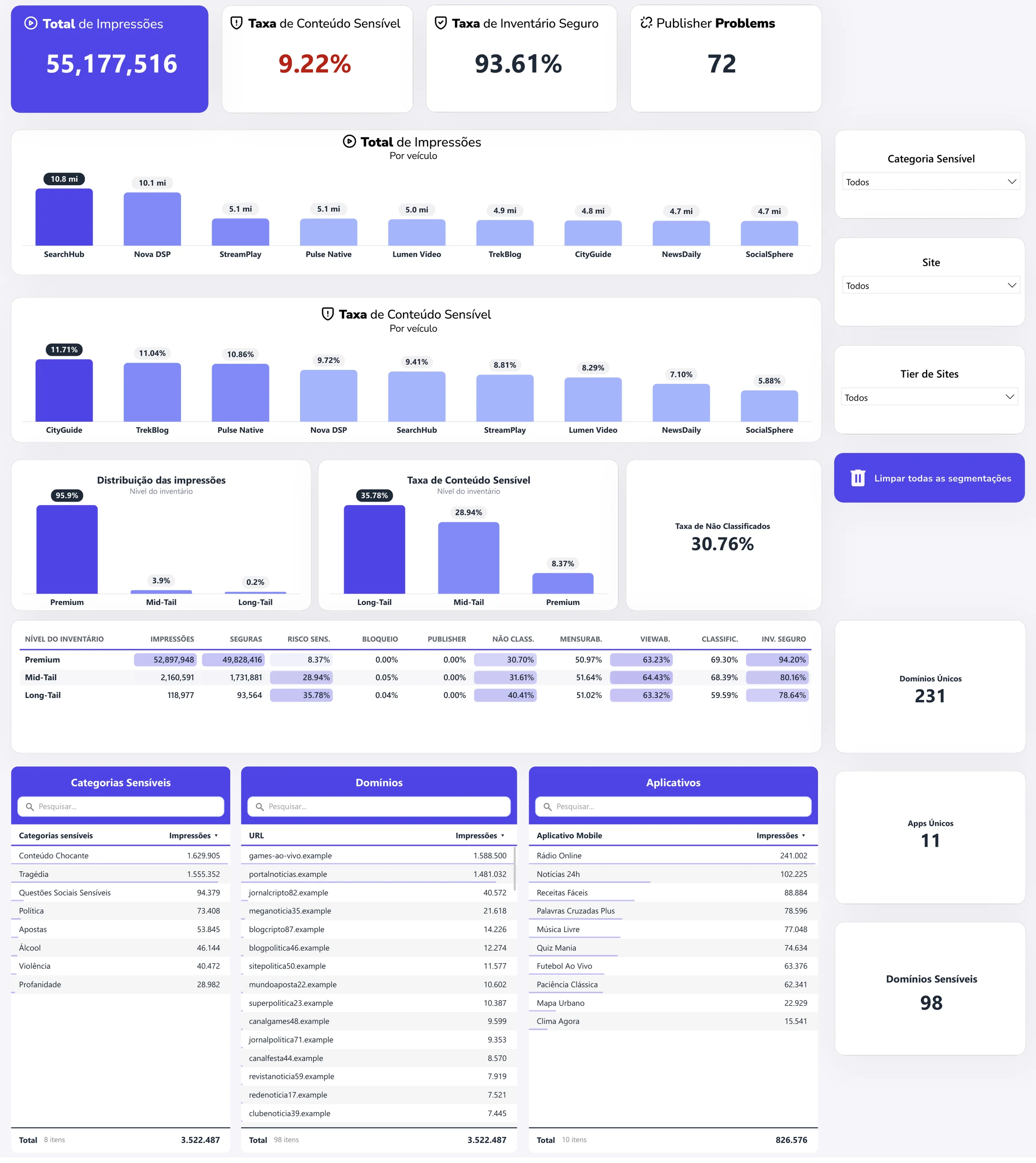
05 · Da análise à ação
A aba de brand safety foi desenhada para terminar em uma ação. Ela identifica os domínios com conteúdo sensível, a lista de negativação sai pronta do dashboard e é aplicada nas plataformas de compra antes das próximas veiculações.
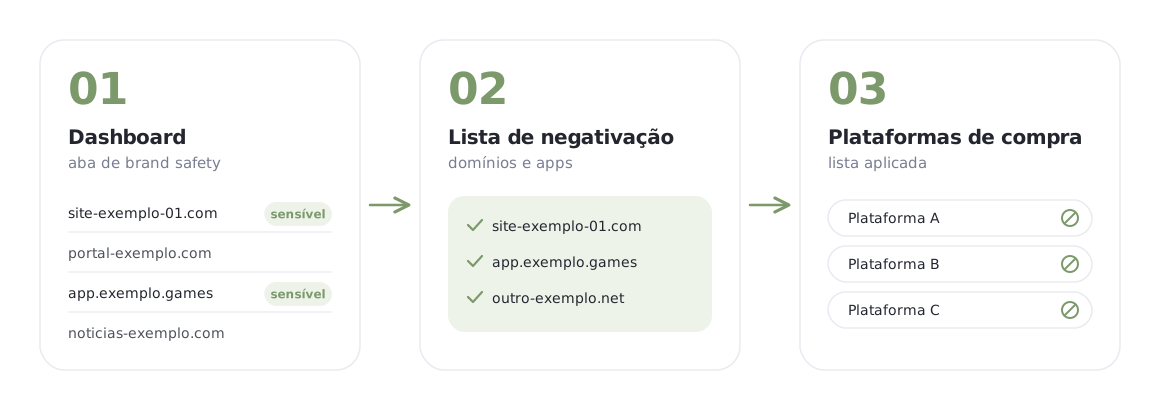
06 · Os dados
O dashboard usa o mesmo pipeline do projeto Acompanhamento Diário para Diagnóstico de Falhas. O CM360 envia os relatórios por email, o Power Automate salva os arquivos no SharePoint e o Power BI lê essa pasta. Reaproveitei essa estrutura, e os dois dashboards consomem a mesma base.

07 · O que aprendi
Comparando modelos de atribuição, cheguei a conclusões opostas sobre a mesma campanha: no último clique ela parecia ineficiente, e no caminho completo ela abria boa parte das jornadas. Por isso coloquei as duas leituras lado a lado no dashboard.
Também aprendi a ler resultado e qualidade juntos. Uma campanha com receita alta e viewability baixa pede uma conversa com o veículo, e uma com receita alta e entrega em conteúdo sensível pede revisão do inventário.
Por último, montar o pipeline no primeiro projeto me poupou semanas no segundo, porque comecei com os dados já organizados.
08 · Stack