Ad Default veiculando
Se o criativo não está associado do jeito certo, o CM360 entrega uma peça genérica no lugar da peça da campanha. O anúncio aparece sem a mensagem que o cliente contratou.
Automatizei o acompanhamento diário de falhas de implementação com um monitoramento com dashboard, alertas e histórico, construído em Power BI e Power Automate.
Projeto real, demonstrado com dados fictícios. O dashboard foi desenvolvido para uma necessidade real de trabalho. Para preservar a confidencialidade, clientes, campanhas e números mostrados aqui foram substituídos por dados fictícios.
01 · O contexto
Na operação de mídia, falhas de implementação fazem parte da rotina: uma peça associada do jeito errado, uma tag trocada, um criativo com data vencida. Quanto antes elas aparecem, menor o impacto na entrega e na mensuração da campanha.
Conferir essas falhas à mão, relatório por relatório no Excel, deixa de funcionar quando o volume de campanhas cresce. A proposta foi automatizar essa checagem e deixar o tempo livre para a análise e a correção.
02 · Mapeando os erros
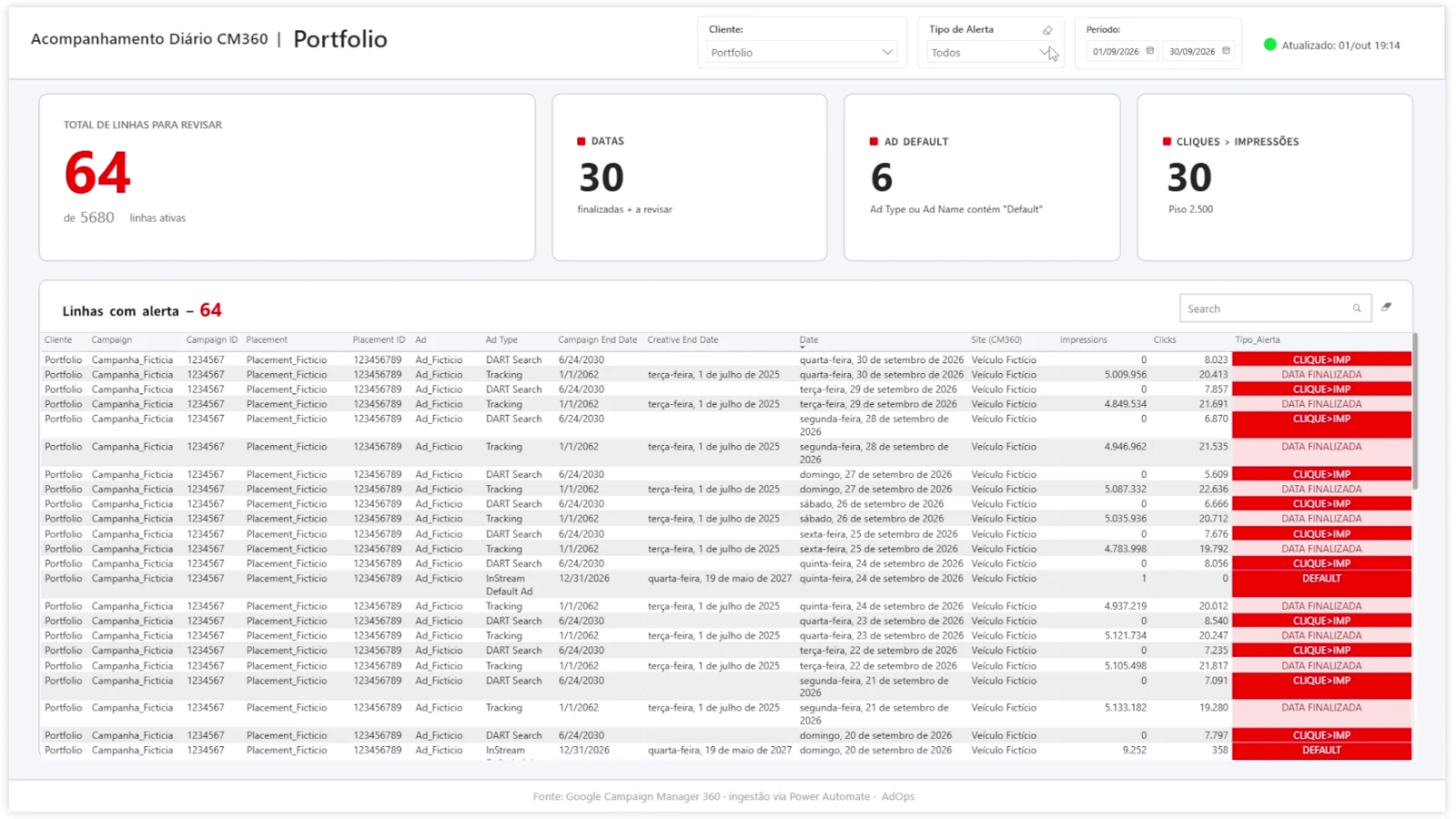
Antes de abrir o Power BI, levantei as falhas que mais aparecem na implementação. Chegamos a três padrões.
Se o criativo não está associado do jeito certo, o CM360 entrega uma peça genérica no lugar da peça da campanha. O anúncio aparece sem a mensagem que o cliente contratou.
O publisher implementa o contador de cliques onde deveria estar o contador de impressões, e a leitura de performance da campanha sai distorcida.
A campanha segue no ar com a data do criativo expirada. O usuário clica na peça e cai em um direcionamento quebrado.
Com os três erros definidos, consegui traduzir cada um em uma regra de negócio dentro do modelo de dados.
03 · A solução
Desenvolvi um dashboard que identifica cada tipo de erro e mostra os dados necessários para encontrar a campanha no Campaign Manager 360. Quem abre o painel vê o cliente, a campanha e o problema na mesma linha.
No dashboard, você pode filtrar por período e por cliente, buscar linhas específicas e exportar a tabela como arquivo.
04 · Como funciona
05 · O alerta
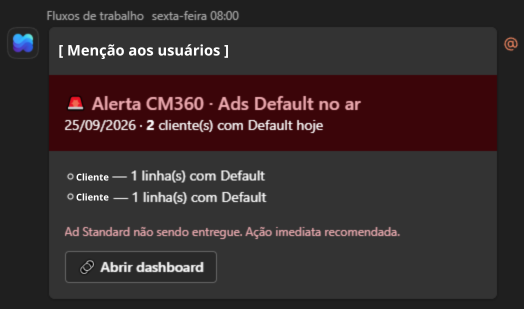
Quando a verificação diária encontra campanhas com Ad Default ou com data finalizada, um alerta chega no Teams com o cliente, a campanha e um botão que abre o dashboard direto na linha do problema.
06 · Resultado
A conferência deixa de ser manual e passa a ser automática e diária. Cada ocorrência chega com o cliente e a campanha já identificados, pronta para ser corrigida.
07 · O que aprendi
A etapa que mais pesou no resultado veio antes do Power BI: mapear e nomear os erros. Escrevi cada regra do modelo a partir de uma dessas definições.
Montei o projeto como um fluxo de ponta a ponta, com extração, armazenamento, tratamento e alerta. Com a automação em volta, o problema chega no Teams e o dashboard só precisa ser aberto na hora de agir.
Também aprendi a trabalhar dentro dos limites da licença disponível. Usei o SharePoint como camada de armazenamento e o Power Automate para ligar o CM360 ao Power BI, que não têm integração nativa entre si.
08 · Stack